
1. Đăng nhập
Đầu tiên bạn cần đăng nhập thành công vào trang quản lý của bạn theo đường dẫn sau: https://gc.macmarketing.us/sign-in
Chúng tôi sẽ cung cấp thông tin tài khoản cho bạn. Bạn hãy điền thông tin Username (1) và Password (2) sau đó click vào Login để đăng nhập vào trang quản trị
Trong trường hợp bạn không thể login thì hãy click vào forgot password? (3) Hoặc liên hệ Admin để lấy lại mật khẩu nhanh nhất nhé.

Sau khi Đăng Nhập thành công bạn sẽ được đưa đến trang Dashboard là trang quản lý của chủ tiệm về cửa hàng, chương trình giảm giá, sản phẩm, đơn hàng, mã code và khách hàng.
2. Trang Dashboard
Sau khi login thành công bạn sẽ thấy được trang Dashboard trang này hiển thị các thông số tổng quan mà tiệm của bạn đã hoạt động được đến thơi gian hiện tại.
Các thông số hiển thị gồm:
- Total Gift Cards (tổng số thẻ quà tặng)
- Total Orders (tổng số đơn hàng)
- Total Customers (tổng số khách hàng)
- Net Profit (lợi nhuận)

3. Trang My store
Trang My store là trang chứa những thông tin contact về cửa hàng của bạn. Gồm có các thông tin:
- Link Tiệm
- Logo
- Tên Tiệm
- Phone
- Address
- Múi Giờ
Với vai trò quản lý tiệm bạn có quyền chỉnh sửa các thông tin như:
- Logo (1)
- Email (2)
- Phone (3)
- Address (4)
- Múi Giờ (5)
Còn các thông tin bị ẩn và thông tin thanh toán đi xin vui lòng liên hệ Admin để có thể chỉnh sửa an toàn hơn cho bạn.

4. Trang Coupons
4.1 Trang list coupons
Trang đầu tiên bạn thấy khi click vào Coupons là danh sách các Coupon có trong tiệm của bạn :
- Bạn có thể thêm Coupon bằng cách add new bên góc phải màn hình (1)
- Hoặc có thể bạn xóa (4) hoặc chỉnh sửa Coupon “phần chỉnh sửa tương tự như những thông tin của tạo mới coupon ” (3) đang có sẵn trong list
- Có thể tìm kiếm coupon đang có trong list (2)

4.2 Trang add new & edit coupons
Khi add new Coupon thì bạn sẽ thấy giao diện như hình:
- Coupon code (1): đây là phần chứa mã code của coupon bạn có thể nhập chuỗi hoặc có thể sử dụng random (1*).
- Status (2): có 2 sự lựa chọn Active hoặc Deactive dùng để cho sử dụng hoặc không cho sử dụng mã coupon nữa. (mặc định là Active)
- Discount Type: là loại giảm giá (3), ở đây có 2 options là giảm giá theo % ( Percentage ) hoặc giảm giá cố định là ( Fixed ).
- Maximum number of uses (4): là số lượng khách hàng được sử dụng mã này sớm nhất. (mặc định là không giới hạn)
- Start Date (5): là ngày áp dụng được mã coupon.
- End Date (6): là ngày hết hạn coupon.
- Never expires (8): Không bao giờ hết hạn mã giảm giá
- Auto Apply (7): tự động apply mã giảm giá không cần nhập mã code
- Minimum total và Discount value: Lần lượt là giá trị tốt thiểu và mức giảm giá (9)
- Add items (10): thêm khoảng giá và mức giảm giá
Việc chỉnh sửa coupon tương tự như tạo mới coupon

5. Trang Gift Cards
5.1 Trang list Gift Cards
Trang Gift Cards là trang chứa những thông tin về sản phẩm Gift Card của bạn:
- Bạn có thể thêm Gift Card bằng cách add new bên góc phải màn hình
- Bạn có thể xem, xóa hoặc chỉnh sửa Gift Card đang có sẵn trong list
- Có thể tìm kiếm Gift Card đang có trong list

5.2 Trang add new & edit Gift Card
Khi add new Gift Card thì bạn sẽ thấy giao diện như hình:
- Gift card url (1): đây là phần chứa link của sản phẩm, bạn có thể bỏ trống để hệ thống tự đặt link theo Title (2) là tên Gift Card.
- Price settings: là phần setting cho giá của Gift Card của bạn (3) , bạn có thể add thêm giá ở phần add more (4)
- On/Off Custom Price: là giá trị tùy chỉnh mà khách hàng của bạn có thể nhập được, bên cạnh đó thì kèm theo giá trị bé nhất đến lớn nhất khách có thể nhập, nếu để trống có nghĩa là không giới hạn giá trị Gift Card .(5)
- Expiry option: là phần tùy chọn hết hạn của Gift Card. Có 3 giá trị là: (6)
- Never (không bao giờ)
- When creating a gift card ( Từ khi Gift Card được tạo)
- When purchasing (Từ khi Gift card được mua)
- Select a date to hide the gift card: là ngày mà bạn muốn ẩn Gift Card để Gift Card không hiển thị trên web (7)
- Order: vị trí hiển thị ưu tiên của Gift Card
- Image: gallery cho Gift Card
- Bonus: là phần tặng thêm cho khách hàng theo % giá trị Gift Card hoặc giá trị cố định (14)
- Status: trạng thái hoạt động của bonus
- Display on the store: hiển thị nội dung bonus ra trang sản phẩm
- Maximum applicable quantity: giới hạn số lượng bonus
- Start Date & Expiry Date: Ngày bắt đầu và hết hạn sử dụng bonus (12,13)
- Custom Bonus (15): tùy chỉnh theo các mức giá và các giá trị tặng thêm
- Add items (16): thêm khoảng giá và giá trị tặng thêm
Để lưu lại thông tin bonus vừa cài đặt, click add new hoặc update. Thực hiện tương tự cho việc chỉnh sửa ở ngoài trang list Gift Card.

6. Trang Orders
Trang Orders hiển thị các thông tin order của khách hàng đã mua Gift Card của tiệm.
Chủ tiệm có thể sử dụng các chức năng:
- Xem chi tiết các order
- Lọc thanh toán gồm có thành công hay thất bại
- Tìm kiếm order
- Export dữ liệu để thống kê …
Các Gift Card bị lỗi Email khách nhận thì liên hệ Admin để cập nhật và resend lại Email lại cho khách hàng của bạn.

7. Trang Gift Code
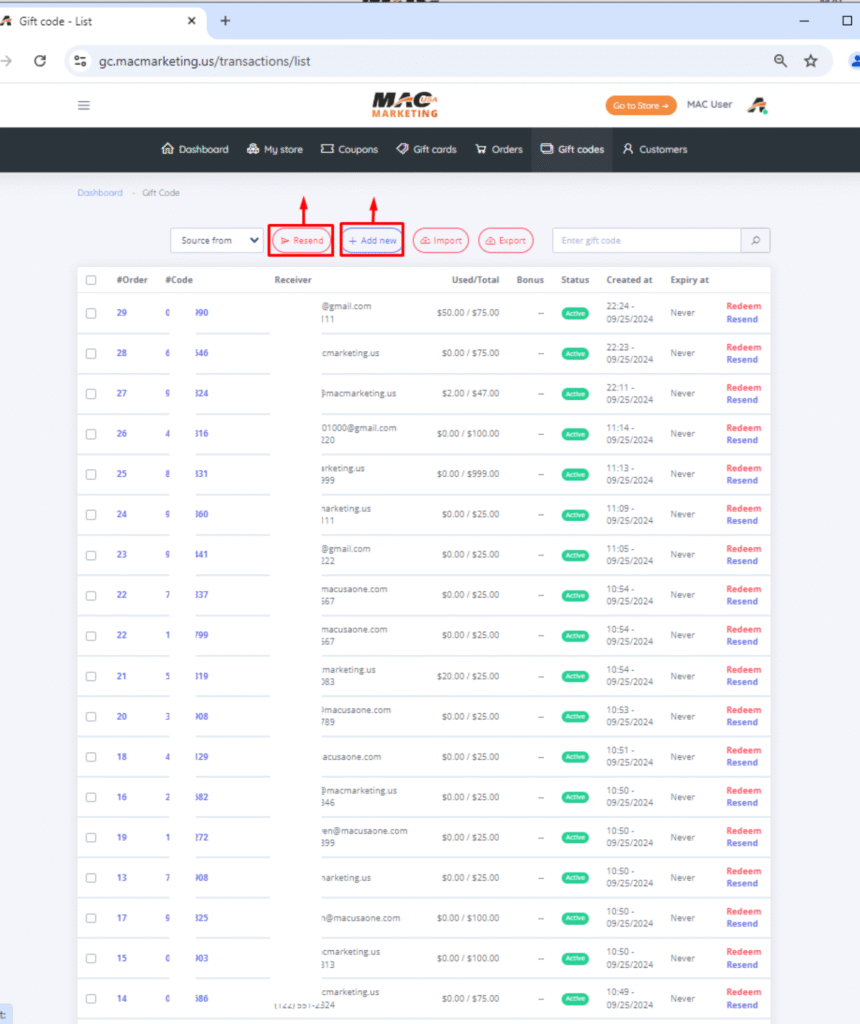
Trang Gift Code quản lý các thông tin từng mã code của Gift Card sau khi mua hàng thành công thì mã code được tự động tạo ra theo thông tin của khách hàng.
Với các chức năng :
- Trong trang này bạn có thể add thêm Gift Code cho các khách hàng mua trực tiếp tại tiệm.
- Import và export thông tin để có thể lưu trữ và nhập lại một cách nhanh chóng thông tin.
- Tìm kiếm Gift Code
- Bộ lọc theo :
- Mua trực tiếp
- Mua online
- Import
- Bạn có thể Redeem cho từng Gift Code hoặc Resend lại mã code cho khách hàng qua Email
- Bạn cũng có thể xem lịch sử Redeem trong từ Gift Code
Nếu bạn cần xóa Gift Card bị lỗi thi hãy liên hệ Admin để có thể có thể hỗ trợ bạn.

8. Trang Redeem
8.1 Chưa login
Khi chưa login thì người dùng chỉ có thể xem thông tin Gift Card của mình, bằng cách Scan mã QR ở trong Email mà chúng tôi đã gửi cho bạn khi mua hàng , hoặc nhập mã code được cung cấp trong Email vào ô “ENTER GIFT CODE” để xem số tiền còn lại và ngày hết hàng … của Gift Card
8.2 Đã Login
Khi đã login với vai trò chủ tiệm thì người dùng có thể xem thông tin Gift Card của khách hàng bằng cách yêu cầu khách hàng cung cấp mã QR để scan hoặc mã code ở trong Email để nhập vào ô “ENTER GIFT CODE” để xem số tiền còn lại và ngày hết hạn… của Gift Card
Để Redeem hoặc Recharge, bạn hãy nhập thông tin vào 2 ô trống phía trên bên phải sau đó click vào ô Redeem hoặc Recharge.
Bạn cũng có thể vào redeem bằng cách vào page Gift Code.


Hỗ trợ kỹ thuật
Nếu gặp khó khăn trong quá trình quản lý trang GIFT CARD, A/C vui lòng liên hệ team MAC Marketing, team sẽ tiến hành thêm hướng dẫn chi tiết cho vấn đề mà A/C gặp phải.
Cảm ơn A/C!
Web Team – MAC Marketing